
| | | |

Impressum, Datenschutz & Shortcode

Fügt die Shortcode’s auf die Legalseiten (Impressum & Datenschutz) hinzu.

Impressum bekommt:
[:imprint]

Datenschutz bekommt:
[:privacy_policy]
[:sar_form]
[:unsubscribe_form]

⚠ Ohne den : ⚠

Anleitung (Schritt-für-Schritt)

Um das Impressum zu bearbeiten gehen wir über:

Option 1:

All Pages (Alle Seiten)
Seite auswählen (Impressum/Datenschutz)
Und wähle “Edit with Elementor”.
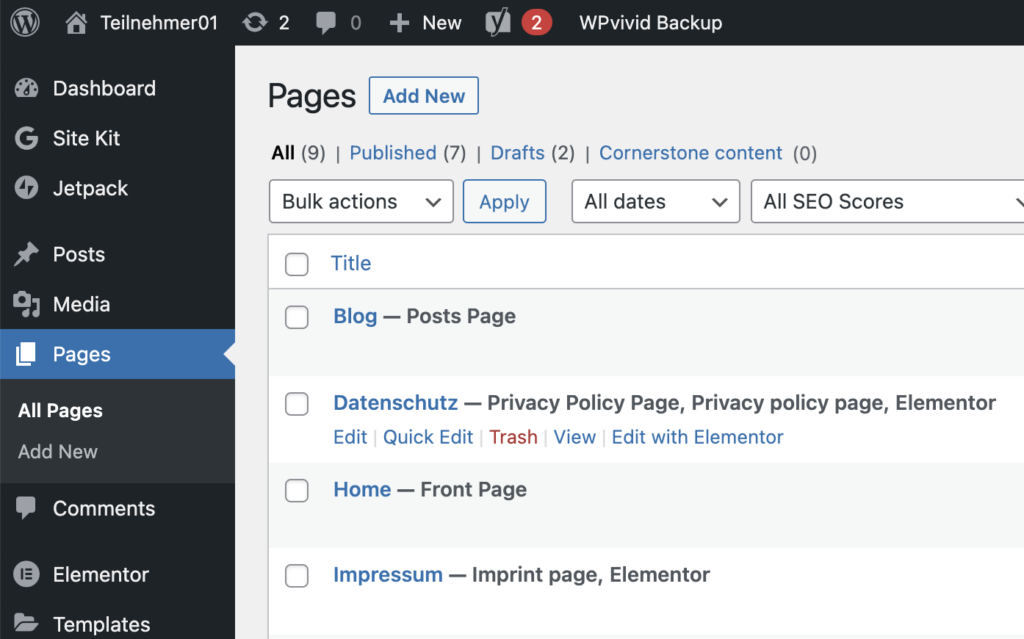
Option 2:

All Pages (Alle Seiten)
Seite auswählen (Impressum/Datenschutz)
Edit und dann “Edit with Elementor”
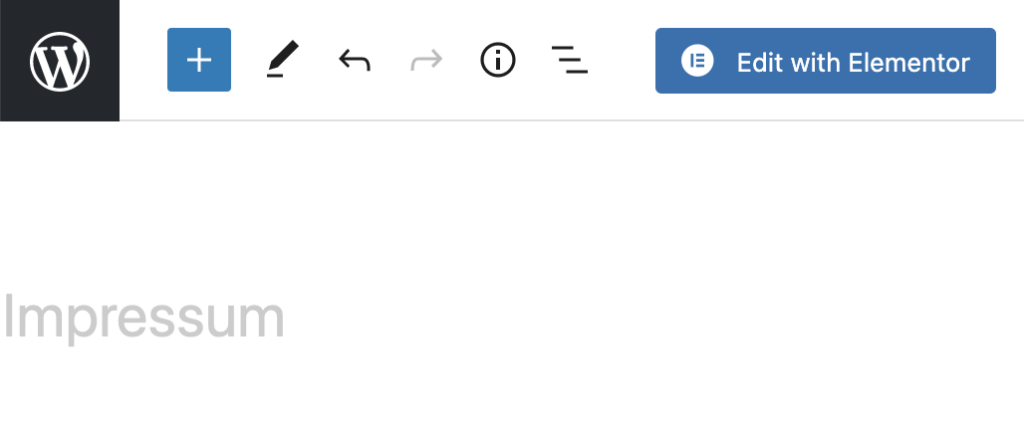
Die Block Auswahl findet ihr ganz Oben Links
auf den 9 4-Ecken

Um den Shortcode in die Seite zu bekommen.
Bearbeitet die Seite mit Elementor und fügt den Block “Shortcode” hinzu.

Dann den Code einfügen.
Strg + C & Strg +V
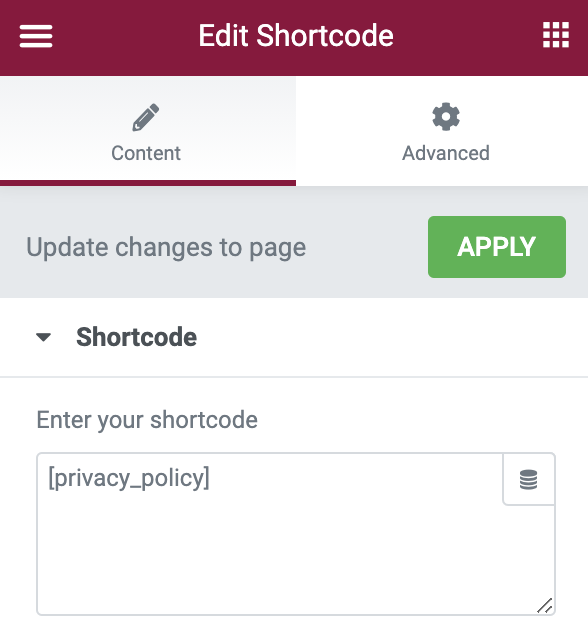
Speichern (Update) nicht vergessen!

Ähnliche Beiträge

  • PayPal Sandbox

    WooCommerce ==> Zahlung ==> PayPal installieren ==> EinrichtenWooCommerce ==> Payments==> PayPal installieren==> Setup Unten Erweiterte Einstellung ==> Sandbox ==> Connect Account Die Zugangsinfos für die Sandbox Dann die Verkäufer Infos (aus dem PDF) beim Empfänger eingeben

  • |

    Globale Farben & Fonts

    Wähle den Block aus von dem die Design Einstellungen übernommen werden sollen.Hier die Überschrift “Tasty food, …”Im Reiter Style findet ihr die Text Color und die Typography.Einstellungen Merken 😉 Dann klick auf das Hamburger Menü Dort dann auf “Site Settings” Hier Findet ihr die Globalen EinstellungenGlobal Color (Textfarben)Global Fonts (Schriftarten) Für Überschriften ist die Farbe…

  • |

    Analytics

    Registriert euch bei der Google Suche Konsole (nichts einstellen) https://search.google.com/search-console/ Registriert euch bei Google Analytics (nichts einstellen) https://analytics.google.com/analytics/web/ Loggt euch bei der Google Suche Konsole ein. Loggt euch bei Google Analytics ein. Loggt euch bei eurer Seite ein. Aktiviert Site kit und geht zu Site Kit Einstellung dort auf verbinden klicken.

  • Keyword Recherche

    Auf organische Keyword Klicken und als Keywords verwenden. Ziel sind 5 Keyword Cluster mit Hohem Vol. (Volumen) und niedriger SD (Seo Difficulty ) Hohe SEO Difficulty heißt viel bzw. Starke Konkurrenz. Geringe SEO Difficulty heißt Wenig bzw. Schwache Konkurrenz. Seed Keyword bei Ubersuggest eingeben ( https://neilpatel.com/de/ubersuggest/ ) CSV -Datei Exportieren und in Google Tabellen öffnenDas…

Schreibe einen Kommentar

Deine E-Mail-Adresse wird nicht veröffentlicht. Erforderliche Felder sind mit * markiert
