Cart und Check Out bearbeiten
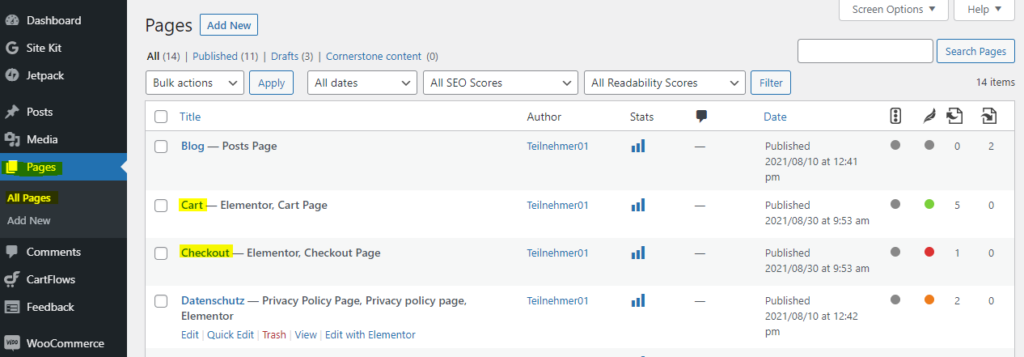
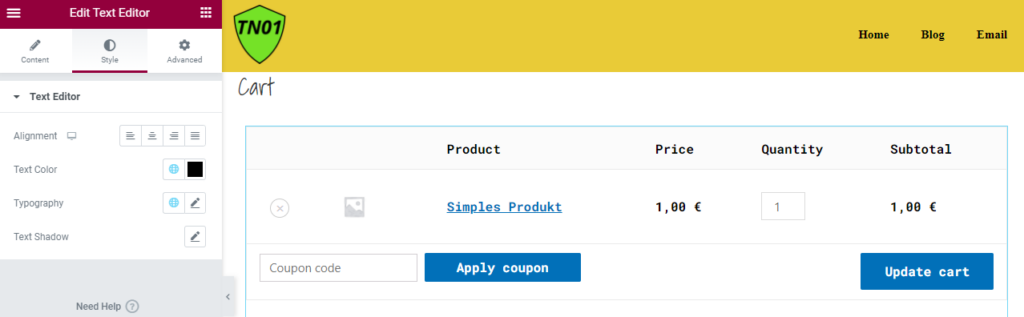
Cart
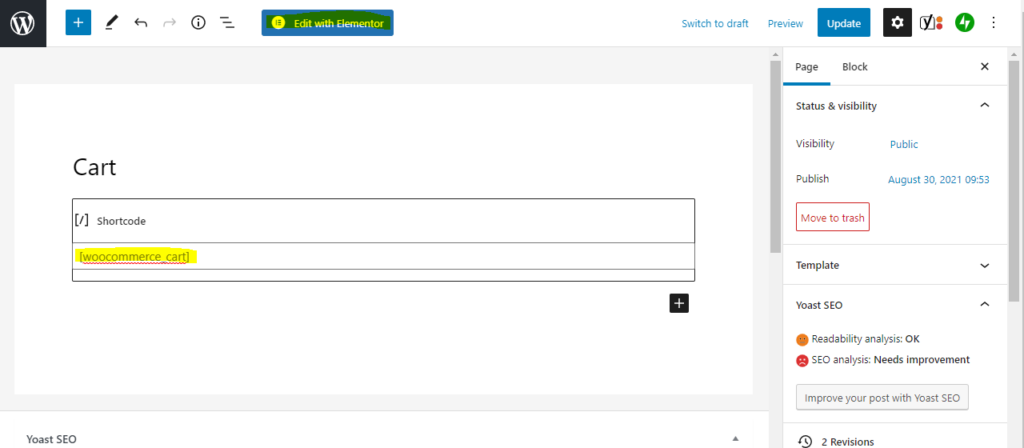
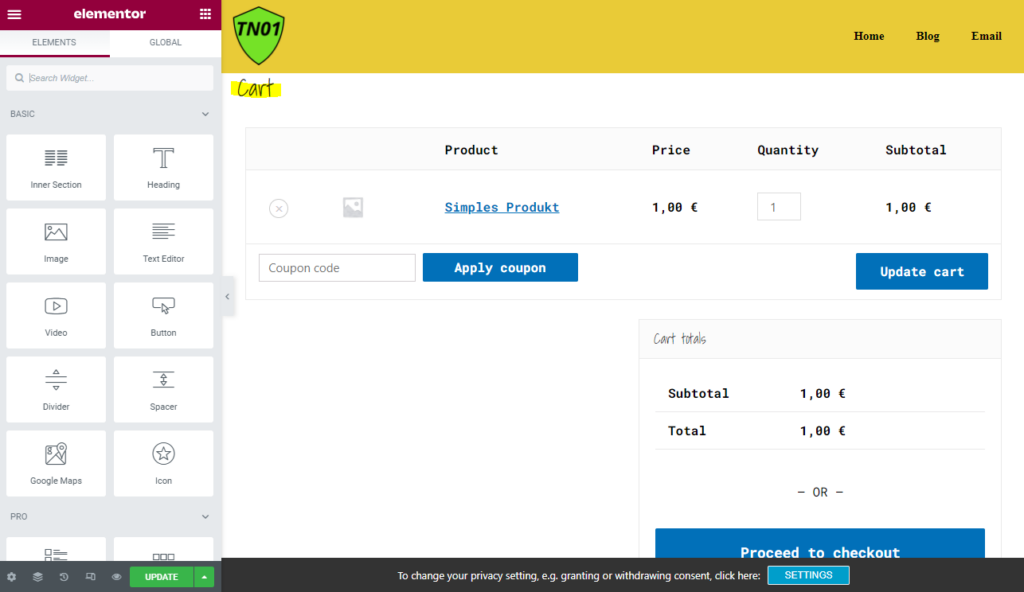
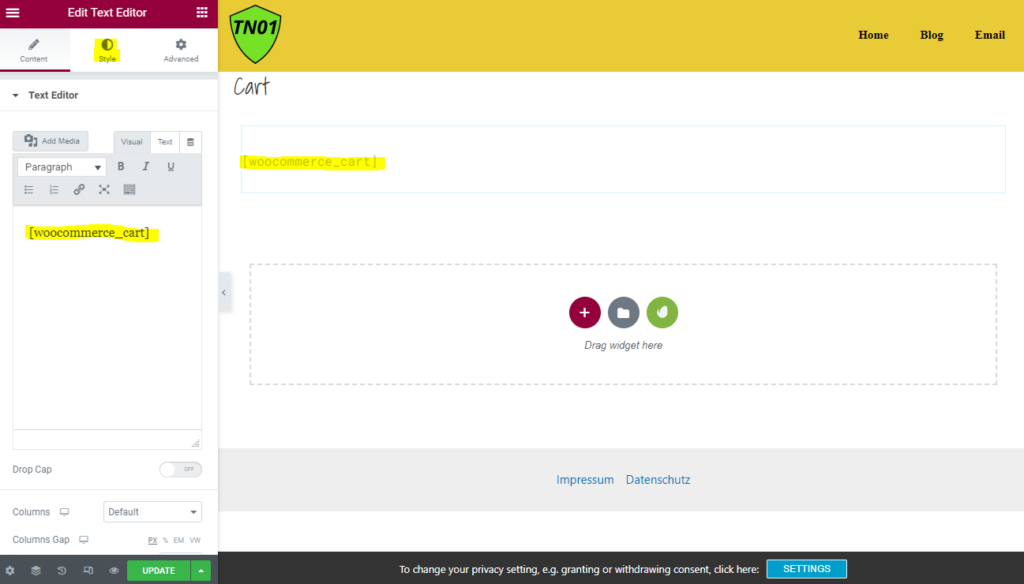
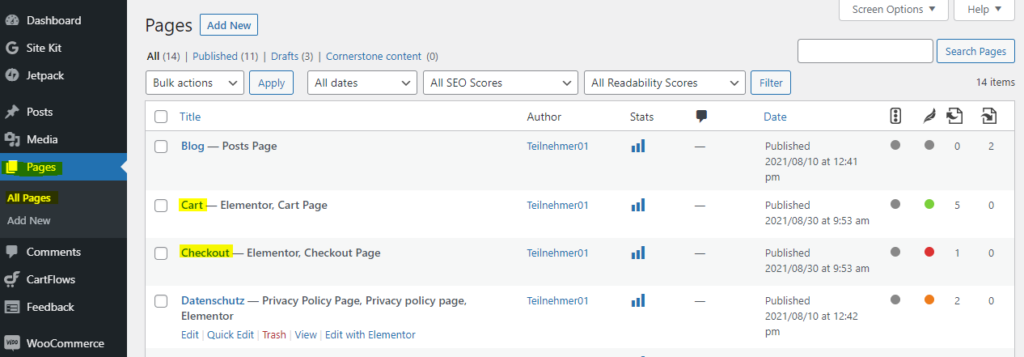
Check Out
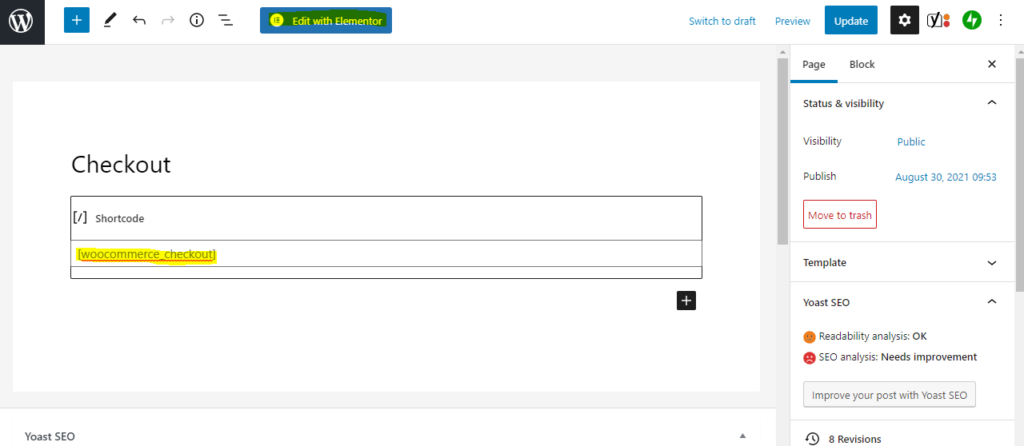
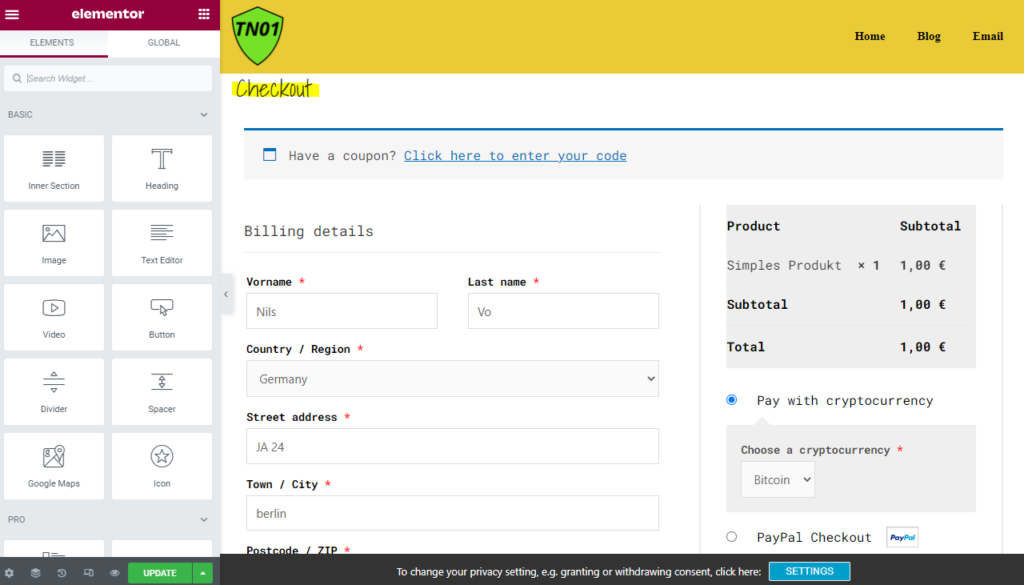
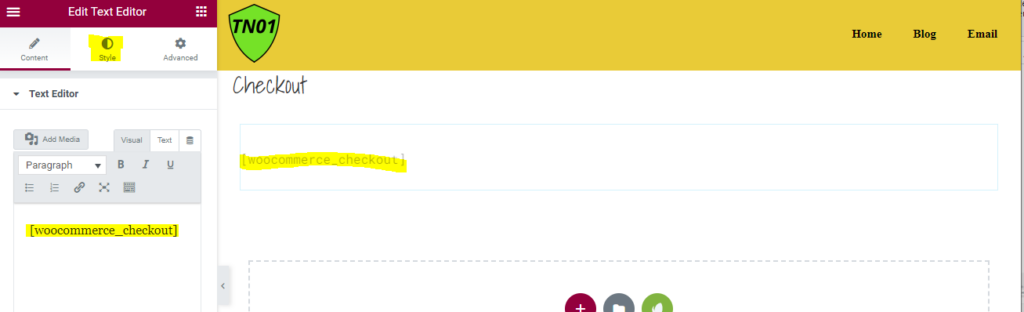
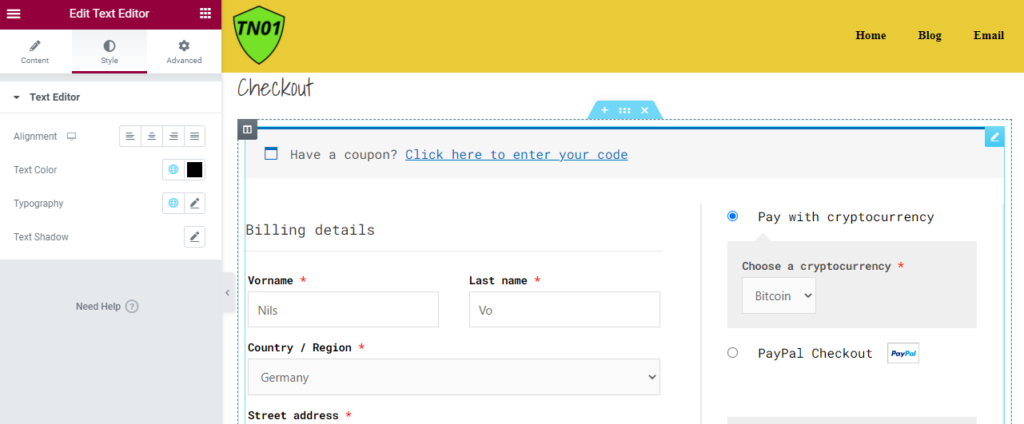
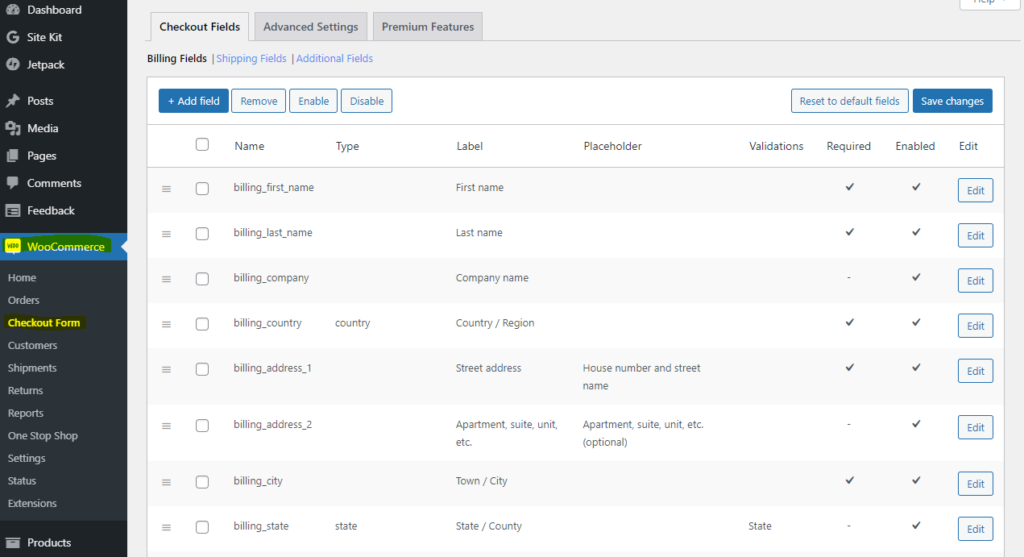
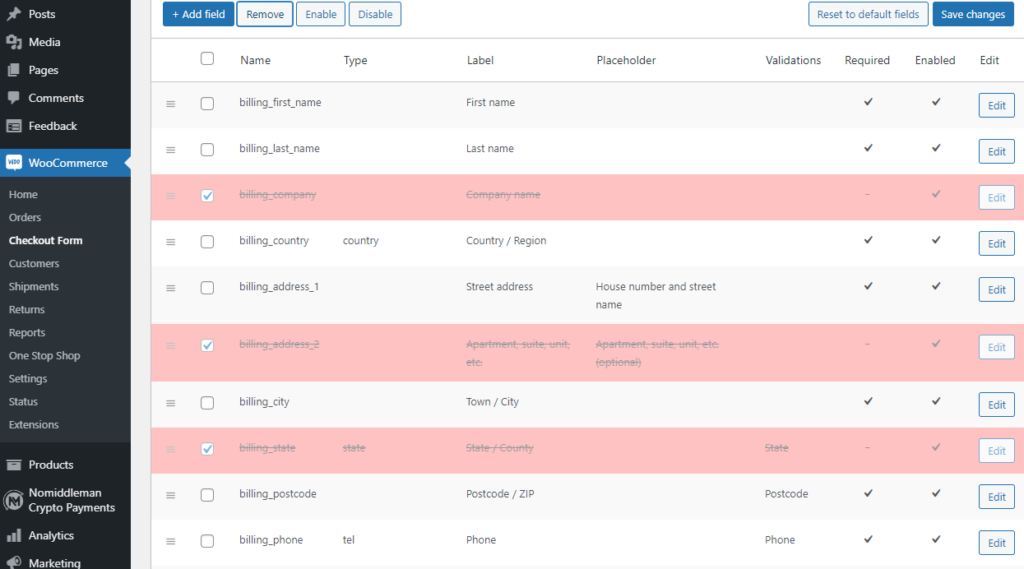
Check Out Felder bearbeiten

🇬🇧 General | 🇩🇪 Allgemein 🇬🇧 Writing | 🇩🇪 Schreiben 🇬🇧 Reading | 🇩🇪 Lesen 🇬🇧 Discussion | 🇩🇪 Diskusion 🇬🇧 Media Settings | 🇩🇪 Medien 🇬🇧 Permalink Settings | 🇩🇪 Permalinks 🇬🇧 Privacy | 🇩🇪 Datenschutz
Googlet mal auf Google nach Google Ads. https://ads.google.com/intl/de_de/home/ Ob ihr die Anzeige für Google Ads oder das Organische Ergebnis nehmt ist egal. Dann hier auf Jetzt loslegen klicken! ⬇️. Ab hier ist es ein ganz normaler Anmelde Prozess.Wenn ihr Noch kein Account habt einfache auf “Konto erstellen” klicken. Jetzt bekommt ihr eine Email mit nem…
Wp DSGVO Tool -> Allgemein 🍪
AGB und Wiederruf Anlegen als Seiten/Pages WooCommerce –> Settings –> Germanized –> General — Manage Hier eintragen. Hier sind die AGB und Wiederrufsbelehrung für Physische und Digitale Produkte… Mit Formatierung bei Google Docs Wiederruf 2020 Allgemeine Geschäftsbedingungen 2020
Das PDF mit Inspiration für Innovation
Die 3 Informationen wollen wir füllen. Die Seiten die wir da verlinken wollen finden wir unter: Dann die fehlenden Seiten erstellen. AGB, Widerrufsbelehrung, Versandinformation & ggf. Zahlungsinformation